好友联机 · 3 分钟阅读
房主创建房间与邀请朋友
选择实例、创建准备房间、开放局域网世界,再向朋友分享邀请码。
更新于 2026-11-06 · BUGG 项目维护者
01确认要玩的实例与节点
先在首页选中这次使用的游戏实例,确认能正常启动。进入联机大厅,选择已授权且可用的节点。
房间配置来自创建时选择的实例,不要把另一个整合包误当作房间客户端。
02使用「先开房,稍后进入游戏」
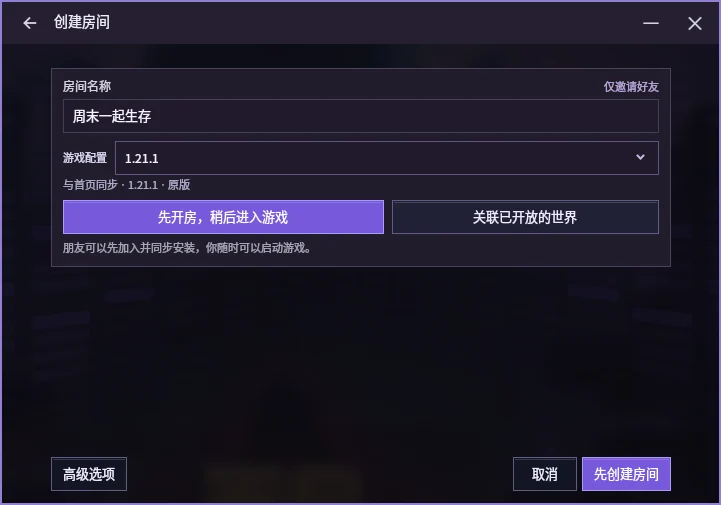
- 点击「创建房间」,填写便于朋友辨认的名称。
- 核对游戏实例,保留「先开房,稍后进入游戏」。
- 创建房间。只和熟人玩时,保留邀请码加入;是否公开由你决定。
03进入存档,对局域网开放
若已经开放世界,可以在建房时选「关联已开放的世界」。发现多个世界时请明确选择,未找到时重新查找并核对游戏显示的端口。
- 启动房间对应的 Minecraft 实例。
- 进入自己的单人世界,按 Esc。
- 选择「对局域网开放」,设置好游戏规则后开始局域网世界。
- 回到启动器,确认房间已关联这个世界。
04把邀请码发给一起玩的朋友
在房间里复制邀请码,通过可信聊天渠道发送。朋友加入后可以先准备客户端;需要邀请码的房间,即使出现在大厅,也不能只凭房间名称进入。
分享截图前遮住真实邀请码。房主也可以查看成员准备状态,确认大家是否已经准备好。
05结束游玩与再次开房
房主退出存档会停止该世界的游戏服务。重新进入存档后,再次对局域网开放;若端口变化或检测到多个世界,按提示重新关联。
主动关闭房间或主启动器会结束联机。存档在运行世界的电脑上,重要进度请定期备份。
界面随版本更新,以当前启动器提示为准。反馈教程问题 ↗