启动器打不开 · 4 分钟阅读
MacBook 提示无法打开启动器怎么办
选对 Apple 芯片或 Intel 版本,解压后通过 macOS“隐私与安全性”处理未验证开发者提示。
更新于 2026-11-06 · BUGG 项目维护者
01先选对芯片与文件
- 点屏幕左上角苹果菜单→“关于本机”,确认是 Apple 芯片(M 系列)还是 Intel。
- 从下载站下载对应版本的 ZIP,完整解压,再把 Buggcraft.app 放到“应用程序”文件夹。
- 优先从“应用程序”中打开,不要直接在 ZIP 预览里打开。
02提示“无法验证开发者”或阻止打开
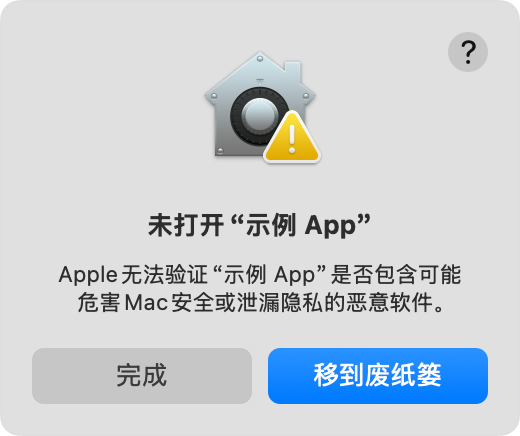
只对自己从官网下载、并确认可信的 Buggcraft.app 操作。苹果提供了针对单个应用的“仍要打开”入口,无需关闭整个系统的安全检查。
- 先尝试打开 Buggcraft.app,让系统显示阻止提示。
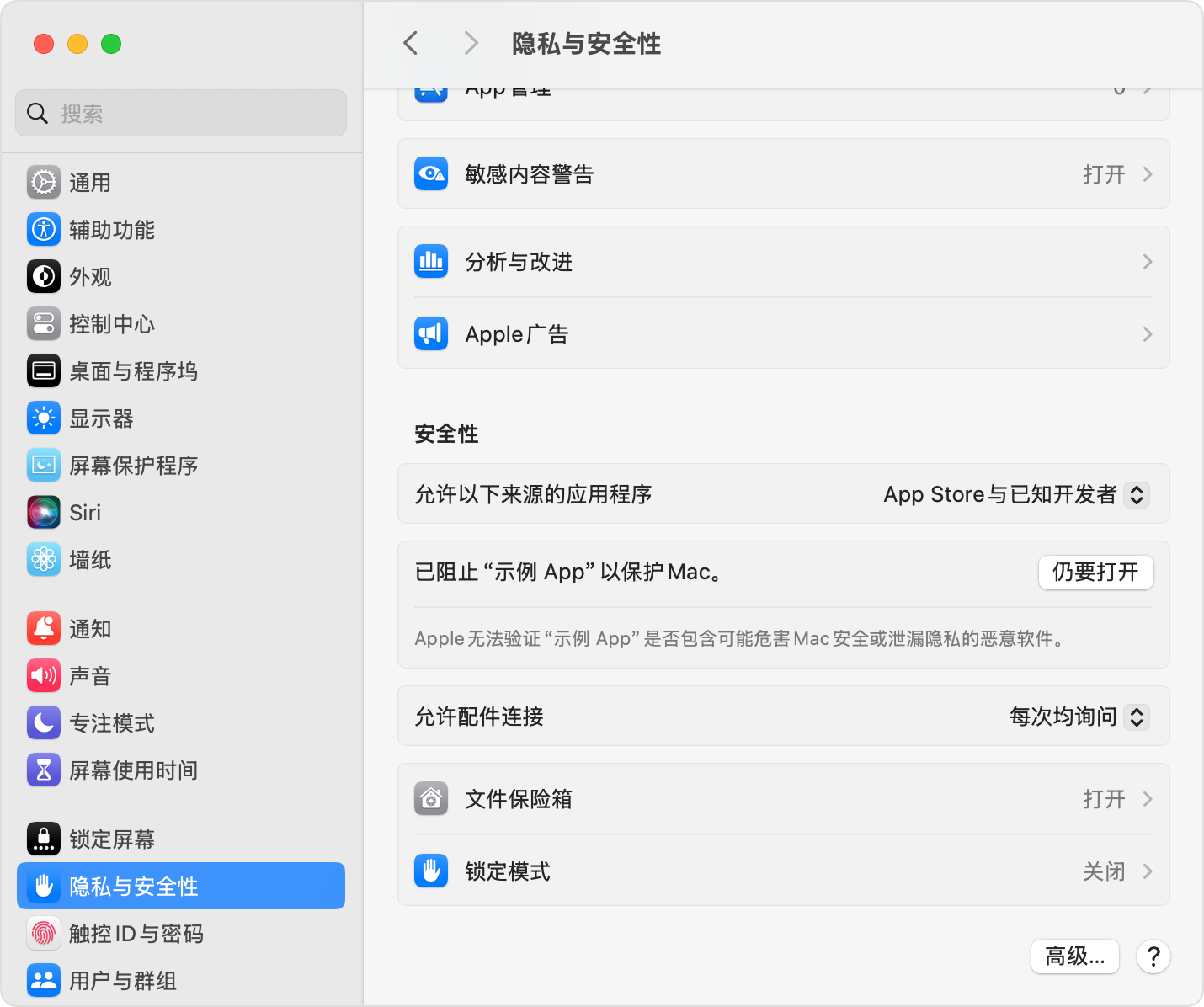
- 打开苹果菜单→“系统设置”→“隐私与安全性”,向下滚动到“安全性”。
- 找到刚刚被阻止的 Buggcraft,点击“仍要打开”,按提示输入 Mac 登录密码或使用触控 ID,然后在确认框里打开。
03在“隐私与安全性”中找到“仍要打开”
“仍要打开”通常要在刚刚尝试打开被阻止应用后才出现。它只允许这一个应用,不需要全局关闭 Gatekeeper。
04提示“已损坏”、含恶意软件或仍然打不开
“已损坏”可能表示下载或解压不完整,先删除这份副本并从官网下载匹配芯片的新 ZIP,核对校验值后重试。若系统明确提示含恶意软件、证书被撤销或会损坏电脑,不要绕过警告。
- 确认下载文件是 ZIP,重新解压,检查 Buggcraft.app 没有被拆散。
- 确认 macOS 版本与下载页要求相符;设备受公司管理时咨询管理员。
- 依然失败时,记录弹窗的完整文字、macOS 版本、芯片类型和下载文件名,提交反馈;微信 junsi223 优先,QQ 群 849362477 也可联系。
界面随版本更新,以当前启动器提示为准。反馈教程问题 ↗