启动器打不开 · 5 分钟阅读
Windows 10 / 11 阻止启动器运行怎么办
区分 ZIP 下载、SmartScreen 和 Windows 11 智能应用控制,按提示逐步处理启动器打不开的问题。
更新于 2026-11-06 · BUGG 项目维护者
01先确认下载与解压
- 从 Buggcraft 下载站选择 Windows。下载文件名应以 .zip 结尾,例如 Buggcraft-windows-x64.zip。
- 在“下载”文件夹中右键 ZIP,选择“全部解压缩”,再打开解压后的文件夹运行 Buggcraft.exe;不要直接在压缩包预览窗口中运行。
- 若浏览器只显示 Buggcraft.exe,请先打开资源管理器“查看”中的“文件扩展名”,确认它是压缩包内的文件,还是浏览器实际下载的文件。
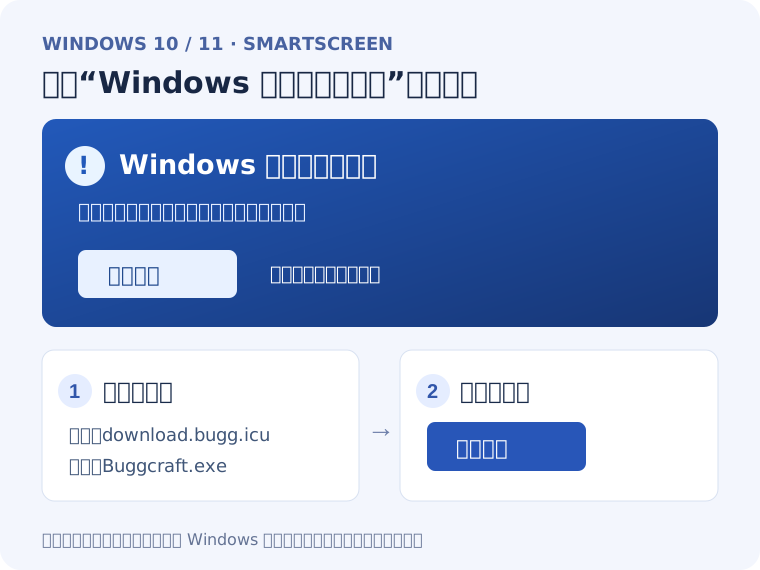
02提示“Windows 已保护你的电脑”
这是 Microsoft Defender SmartScreen 的提示。先确认文件确实来自 download.bugg.icu,并核对下载页提供的 SHA-256;来源不明时不要继续。
- 在拦截窗口中点击“更多信息”。
- 核对应用名称和发布者信息;确认确为自己从官网下载的文件后,点击“仍要运行”。
- 若没有“仍要运行”,检查是否由学校、公司或家长的安全策略管理,不要尝试绕过受管理设备的限制。
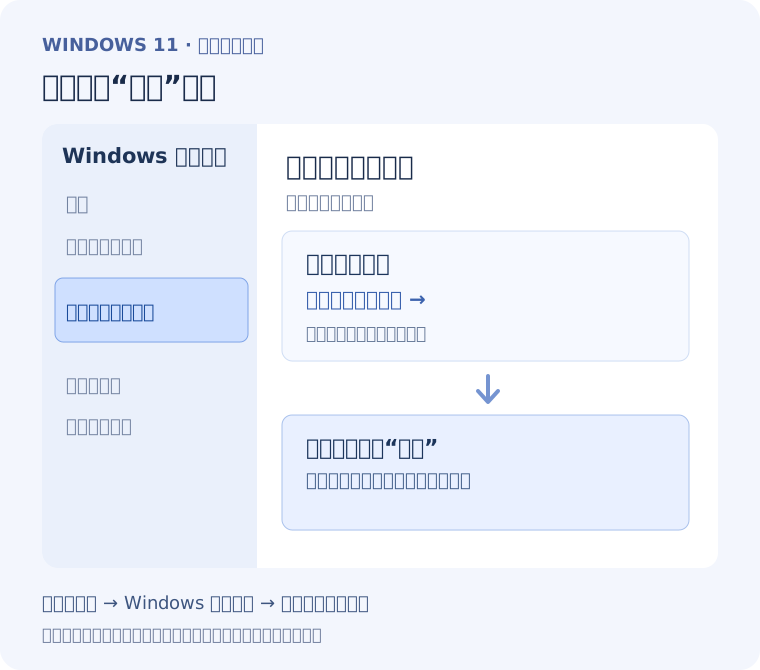
03Windows 11 显示“智能应用控制已阻止此应用”
智能应用控制与 SmartScreen 不同;它可能直接阻止未获认可的应用,也没有针对单个应用的允许列表。先从官网下载最新 ZIP 重新解压尝试。若确需运行,可在自己的设备上选择关闭此功能,但这会降低这一层保护。
- 打开“开始”→“Windows 安全中心”。
- 进入“应用和浏览器控制”→“智能应用控制设置”。
- 将“智能应用控制”切换为“关闭”,确认系统提示;然后重新运行已核对来源的 Buggcraft.exe。
- 如果开关不可用,先检查 Windows 更新及设备管理策略;受管理设备请联系管理员。
04双击没反应、缺文件或解压报错
- 重新下载 ZIP,核对 SHA-256 后再解压;如果解压报错,不要继续使用损坏的文件。
- 确认解压目录仍保留启动器附带的文件,不要只把 EXE 单独移到别处。
- 如果安全软件隔离了文件,先检查隔离记录和文件来源;不要全局关闭杀毒软件。
- 将系统版本、弹窗原文、启动器版本和错误时间提交反馈,也可以添加微信 junsi223(优先)或加入 QQ 群 849362477 求助。
界面随版本更新,以当前启动器提示为准。反馈教程问题 ↗