好友联机 · 5 分钟阅读
Minecraft Java 版好友联机教程
双方登录节点,房主创建房间并开放世界,朋友核对配置后加入;一步看清完整联机顺序。
更新于 2026-11-06 · BUGG 项目维护者
01先看双方分别做什么
- 双方:安装 BUGG,准备游戏,并登录同一个联机节点。
- 房主:选择游戏实例,创建房间,进入存档并对局域网开放。
- 朋友:使用邀请码加入,核对或同步配置,再进入游戏。
02双方添加节点并完成登录
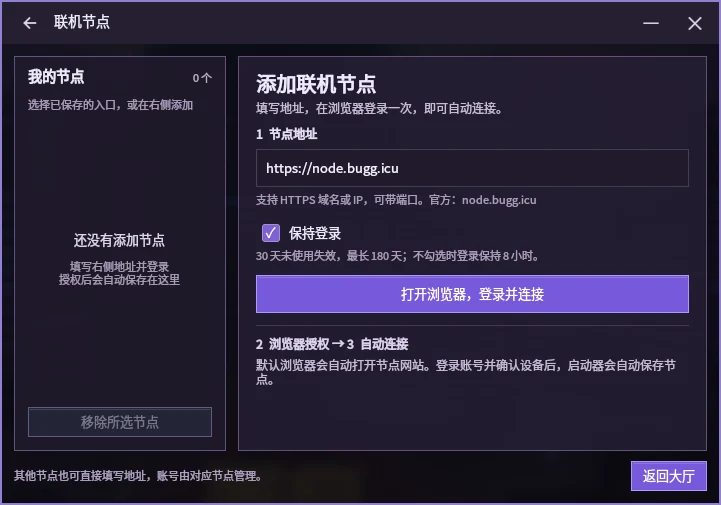
第一次一起玩,双方先选择同一个节点入口。节点登录用于联机授权,与 Minecraft 游戏账号的登录各有用途。
- 进入联机大厅,从节点菜单打开「添加与管理节点」。
- 填写 https://node.bugg.icu,点击打开浏览器登录的按钮。
- 在网页登录账号并确认设备授权,回到大厅等待节点可用。
03房主建房并开放世界
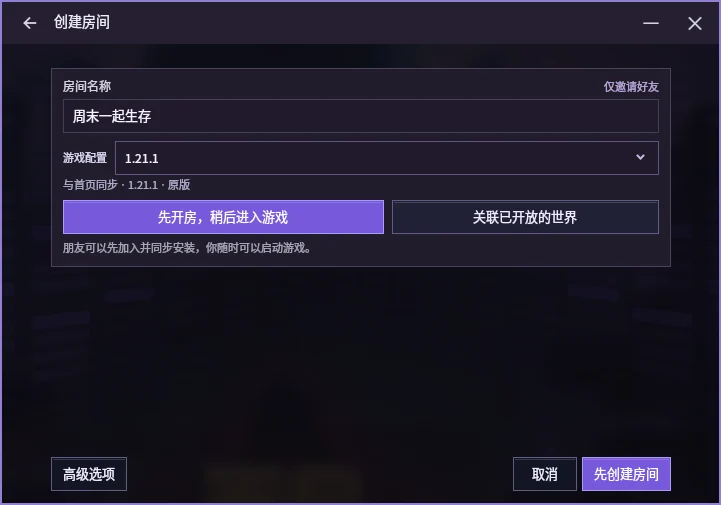
首页选好实例,进入大厅点击「创建房间」。默认可以「先开房,稍后进入游戏」,朋友能先进入房间准备客户端。
房主启动 Minecraft 并进入存档后,按 Esc → 对局域网开放 → 开始局域网世界。确认启动器关联正确的世界,再把邀请码发给朋友。
04朋友加入并核对配置
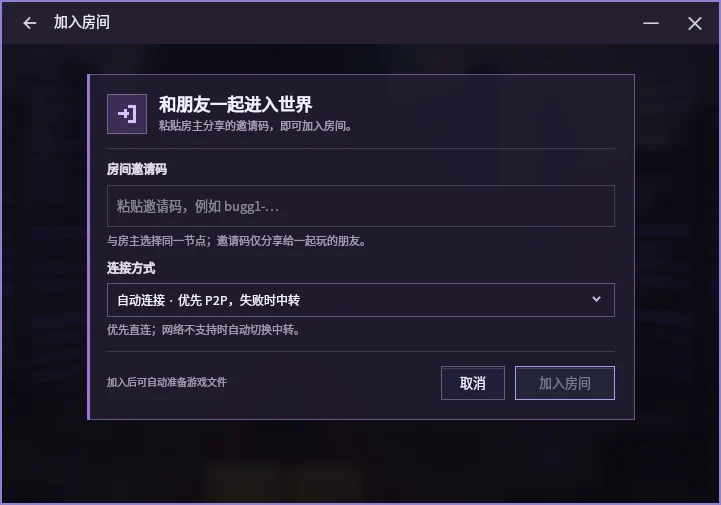
大厅点击「加入房间」,粘贴邀请码。配置一致时,等世界开放后按提示进入游戏;不一致时先点「同步安装」。
多人列表没有显示房间时,可以复制启动器提供的游戏地址,在 Minecraft 的「多人游戏 → 直接连接」里粘贴。
05模组联机要特别核对加载器
Minecraft 版本相同仍可能不兼容。房主使用 NeoForge,朋友装成 Forge,就需要重新准备正确配置;加载器版本和必需模组也要核对。
出现不匹配提示时先查看详情和安装日志,不建议为绕过检查直接删除必需模组。
06玩的时候保持连接,结束后再退出
网络允许时尝试 P2P,不能直连时通过节点中继。线路是否流畅取决于双方网络与节点情况。
房主退出世界后,朋友不能继续在该世界游玩;再次进入需要重新对局域网开放。最小化启动器可以,主动关闭主启动器会结束自己的联机连接。
界面随版本更新,以当前启动器提示为准。反馈教程问题 ↗