开始游玩 · 3 分钟阅读
下载游戏与安装加载器
从选择 Minecraft 版本开始,安装原版或模组加载器,确认 Java 和内存后进入游戏。
更新于 2026-11-06 · BUGG 项目维护者
01先准备启动器和游戏账号
从下载站选择适合自己系统的 BUGG 启动器。首次打开后完成引导,设置游戏目录,并使用你拥有的 Minecraft 游戏账号和合法游戏文件。
已有游戏可以添加到实例管理里。一个实例对应一套游戏版本、模组和启动设置,方便把不同玩法分开。
02选择游戏版本
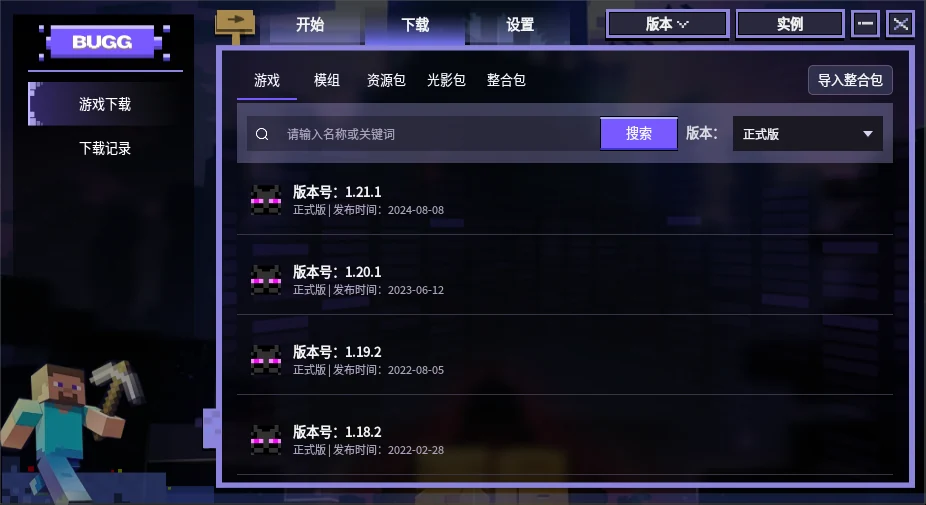
- 进入「下载」里的游戏分类。
- 找到要玩的 Minecraft 版本,进入安装页面。
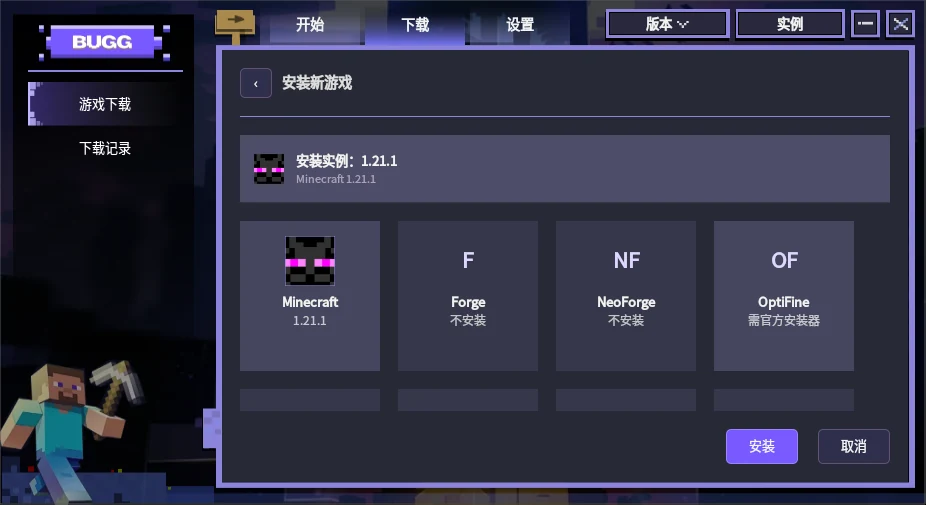
- 填写容易辨认的实例名称,确认安装目录。
03按玩法选择加载器
只玩原版,可以不装加载器。玩整合包或模组时,按作者要求选择 Forge、NeoForge、Fabric 或 Quilt,并核对加载器版本。
Forge 与 NeoForge 需要分别选择,不能仅凭游戏版本号相同就互换。也不要把服务端压缩包当作客户端安装。
04等待下载和安装完成
开始安装后,可以在下载任务中看进度。首次安装会准备游戏核心、依赖库和原版资源,耗时取决于文件大小、已有缓存和下载来源。
某个文件失败时,先查看任务日志里的文件名与错误。使用任务提供的继续或重试入口,不必重新删除整套游戏。
05确认 Java 与内存,再启动
按游戏或整合包要求准备 Java。可以扫描本机已有 Java,也可以在启动器中添加或下载。
内存按整合包建议设置,并给操作系统留出空间。选择刚安装的实例启动;如有启动前检查提示,先阅读具体原因。
界面随版本更新,以当前启动器提示为准。反馈教程问题 ↗